Çalışma Alanında Teknoloji Sorunları: Sıkça Sorulan Sorular ve Çözümleri

Çalışma Alanınızdaki Teknoloji Sorunlarına Pratik Çözümler
Çalışma alanınızda teknolojiyle ilgili sorunlar yaşamak, odaklanmanızı dağıtıp verimliliğinizi düşürebilir. İnternet bağlantınızın yavaşlaması, bilgisayarınızın donması veya ses sisteminizin çalışmaması gibi durumlar hepimizin başına gelebilir. Neyse ki, bu yaygın sorunların çoğu basit adımlarla çözülebilir. İşte teknolojik çalışma alanınızda karşılaşabileceğiniz en sık rastlanan problemlere ve pratik çözümlerine dair bir rehber.
Bağlantı Sorunları ve Ağ Performansı
İnternetim Sürekli Kopuyor veya Yavaş: Ne Yapmalıyım?
Kesintili veya yavaş internet, çevrimiçi toplantılardan dosya indirmeye kadar her şeyi sekteye uğratabilir. İşte uygulayabileceğiniz adımlar:
- Modem ve Router’ı Yeniden Başlatın: En basit ama etkili çözüm genellikle budur. Cihazlarınızın fişini 1-2 dakika çekip bekledikten sonra tekrar takın.
- Kablolu Bağlantıyı Deneyin: Mümkünse bilgisayarınızı Ethernet kablosuyla doğrudan modeme veya router’a bağlayın. Bu, sorunun Wi-Fi sinyalinden mi yoksa genel internet bağlantınızdan mı kaynaklandığını anlamanıza yardımcı olur.
- Gereksiz Uygulamaları Kapatın: Arka planda çalışan ve bant genişliği tüketen uygulamalar (örn. bulut yedekleme, video akışı) internet hızınızı düşürebilir.
- Servis Sağlayıcınızla İletişime Geçin: Yukarıdaki adımlar işe yaramazsa, sorun sağlayıcınızın altyapısından kaynaklanıyor olabilir.
Wi-Fi Sinyalim Zayıf: Nasıl Güçlendirebilirim?
Çalışma alanınızda zayıf Wi-Fi sinyali can sıkıcı olabilir. Sinyali güçlendirmek için şunları deneyin:
- Router’ı Merkezi Konuma Taşıyın: Router’ınız ne kadar merkezi ve engelsiz bir konumda olursa, sinyal o kadar iyi yayılır. Kalın duvarlar, metal eşyalar veya diğer elektronik cihazlar sinyali zayıflatabilir.
- Wi-Fi Tekrarlayıcı veya Mesh Sistemi Kullanın: Büyük evler veya ofisler için bu cihazlar sinyal kapsama alanını genişleterek ölü bölgeleri ortadan kaldırır.
- Router Firmware’ini Güncelleyin: Üreticiler zaman zaman performansı artıran veya güvenlik açıklarını kapatan güncellemeler yayınlar.
Cihaz ve Donanım Problemleri
Bilgisayarım Çok Yavaş Çalışıyor: Performansı Nasıl Artırırım?
Yavaş bir bilgisayar, en basit görevleri bile bir çileye dönüştürebilir. İşte hızlandırma ipuçları:
- Görev Yöneticisi’ni Kontrol Edin: (Windows için Ctrl+Shift+Esc, Mac için Etkinlik Monitörü) Hangi uygulamaların CPU, RAM veya disk kullanımını sömürdüğünü görün ve gereksizleri kapatın.
- Disk Temizliği Yapın: Geçici dosyaları, önbellekleri ve büyük, kullanılmayan dosyaları silin. Windows’ta Disk Temizleme aracını, Mac’te Depolama Yönetimi’ni kullanabilirsiniz.
- Antivirüs Taraması Yapın: Kötü amaçlı yazılımlar bilgisayarınızı yavaşlatabilir.
- Donanım Yükseltmeyi Düşünün: Özellikle eski bilgisayarlar için RAM eklemek veya sabit diski SSD (Katı Hal Sürücüsü) ile değiştirmek performansta büyük fark yaratabilir.
Monitörüm Düzgün Görüntü Vermiyor veya Bağlanmıyor: Çözüm Yolları Neler?
Net olmayan bir görüntü veya hiç sinyal olmaması, çalışmayı imkansız hale getirir.
- Kabloları Kontrol Edin: HDMI, DisplayPort veya USB-C gibi tüm bağlantı kablolarının hem monitöre hem de bilgisayara sıkıca takıldığından emin olun. Hasarlı bir kablo da sorun yaratabilir.
- Monitörün Giriş Kaynağını Doğrulayın: Monitörünüzün menüsünden doğru giriş kaynağını (örn. HDMI 1, DisplayPort) seçtiğinizden emin olun.
- Ekran Kartı Sürücülerini Güncelleyin: Eski veya bozuk sürücüler görüntü sorunlarına yol açabilir.
- Farklı Bir Port veya Kablo Deneyin: Sorunun monitörde mi, bilgisayarda mı yoksa kabloda mı olduğunu anlamak için alternatif bir bağlantı deneyin.
Ses Sistemi Çalışmıyor veya Kalitesi Düşük: Ne Yapmalıyım?
Toplantılarda ses olmaması veya müzik dinlerken düşük kalite, odaklanmayı zorlaştırır.
- Ses Düzeyini Kontrol Edin: Hem bilgisayarınızdaki ses ayarlarından hem de hoparlör veya kulaklığınızdaki fiziksel ses kontrollerinden sesin açık olduğundan emin olun.
- Doğru Ses Çıkış Cihazını Seçin: İşletim sisteminizin ses ayarlarından (Windows’ta Ses Ayarları, Mac’te Ses Tercihleri) doğru çıkış cihazının (örn. kulaklık, harici hoparlör) seçili olduğundan emin olun.
- Ses Sürücülerini Güncelleyin: Ses kartı sürücülerinizi güncel tutmak, çoğu ses sorununu çözer.
- Farklı Bir Cihaz Deneyin: Sorunun hoparlörlerinizde mi yoksa bilgisayarınızda mı olduğunu anlamak için başka bir kulaklık veya hoparlör deneyin.
Kablo Karmaşası ve Ergonomi
Çalışma Alanımdaki Kabloları Nasıl Düzenleyebilirim?
Kabloların dağınıklığı hem kötü görünür hem de güvenlik riski oluşturur.
- Kablo Bağlayıcıları ve Kanalları Kullanın: Cırt cırtlı bağlayıcılar, kablo klipsleri veya masa altı kablo kanalları kabloları düzenli tutmanın etkili yollarıdır.
- Gereksiz Kabloları Kaldırın: Kullanmadığınız veya eski kabloları kaldırarak karmaşayı azaltın.
- Kablosuz Cihazlara Geçiş Yapın: Klavye, fare, kulaklık gibi çevre birimlerinde kablosuz seçenekleri tercih ederek kablo sayısını önemli ölçüde azaltabilirsiniz.
- Etiketleme Yapın: Hangi kablonun neye ait olduğunu belirten küçük etiketler, özellikle çok sayıda cihazınız varsa hayat kurtarıcı olabilir.
Ergonomik Bir Teknoloji Kurulumu İçin Nelere Dikkat Etmeliyim?
Yanlış yerleştirilmiş teknoloji, uzun vadede sağlık sorunlarına yol açabilir.
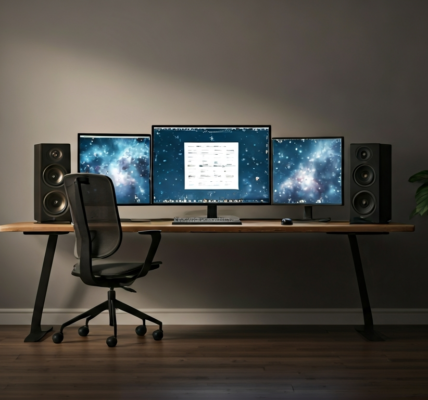
- Monitör Yüksekliği: Monitörünüzün üst kenarı göz hizasında veya biraz altında olmalıdır. Monitör kolu veya yükseltici stand kullanın.
- Klavye ve Fare Konumu: Bilekleriniz düz ve rahat bir pozisyonda duracak şekilde klavye ve farenizi konumlandırın. Bilek destekleri kullanabilirsiniz.
- Ayarlanabilir Masa ve Sandalye: Ergonomik bir sandalye ve mümkünse ayarlanabilir bir masa, doğru duruşu korumanıza yardımcı olur.
- Düzenli Molalar: Teknoloji ne kadar ergonomik olursa olsun, düzenli aralıklarla ayağa kalkıp hareket etmek çok önemlidir.
Yazılım ve Uyumluluk Sorunları
Yazılımlarım Çöküyor veya Güncellenmiyor: Ne Yapmalıyım?
Yazılım hataları, iş akışınızı kesintiye uğratabilir.

- Yazılımı Yeniden Başlatın: Basit bir yeniden başlatma çoğu küçük hatayı düzeltebilir.
- Güncellemeleri Kontrol Edin: Yazılımın en son sürümünü kullandığınızdan emin olun. Geliştiriciler genellikle hataları güncellemelerle giderirler.
- Yeniden Yüklemeyi Deneyin: Sorun devam ederse, yazılımı tamamen kaldırıp yeniden yüklemek temiz bir başlangıç sağlayabilir.
- Sistem Kaynaklarını Kontrol Edin: Bilgisayarınızın RAM veya CPU’su yetersiz kalıyorsa, yazılım çökebilir.
Yeni Cihazım Mevcut Sistemimle Uyumlu Değil: Çözüm Var mı?
Yeni bir cihazı mevcut kurulumunuza entegre etmek bazen zor olabilir.
- Sürücü ve Firmware Güncellemeleri: Yeni cihazınız için en son sürücüleri veya firmware’i yüklediğinizden emin olun.
- Uyumluluk Modları: Özellikle eski yazılımlar veya cihazlar için işletim sisteminizdeki uyumluluk modlarını (Windows’ta Program Uyumluluk Sorun Gidericisi) deneyin.
- Adaptör veya Dönüştürücüler: Farklı bağlantı noktalarına sahip cihazlar için (örn. USB-C’den HDMI’a, USB 3.0’dan Ethernet’e) uygun adaptör veya dönüştürücüler kullanın.
- Üretici Desteği: Cihazın üreticisinin web sitesinde uyumluluk listelerini veya destek forumlarını kontrol edin.
Teknolojinin sunduğu kolaylıklar kadar, beraberinde getirdiği küçük sorunlar da olabilir. Ancak çoğu zaman, bu sorunlar basit kontroller ve küçük ayarlamalarla çözülebilir. Unutmayın, düzenli bakım ve güncellemeler, çalışma alanınızdaki teknolojinin sorunsuz çalışmasını sağlamanın anahtarıdır. Bu rehberdeki çözümlerle daha verimli ve keyifli bir çalışma ortamı yaratabilirsiniz.